

Оглавление
Введение
Создание медиа-файлов, в том числе видео с помощью Искусственного Интеллекта (ИИ) – это быстро развивающаяся область, которая стала доступна практически каждому желающему научиться. Инструменты становятся всё доступнее. Приведу обзор и пошаговое руководство. Нейросети всё ещё не способны заменить человека, но это не мешает человеку использовать их в работе над медиа (видео)контентом.
Нейросети облегчают профессионалам рутинные задачи и не менее полезны новичкам, так они создают восстанавливают архивные фотографии, анимацию, генерируют сцены и персонажей, чему раньше нужно было долго учиться. Посмотрим, как это работает, какие инструменты использовать, сделав акцент на бесплатных и условно бесплатных.
И начнём с восстановления чёрно-белых фотографий из семейных архивов. А далее, поднабравшись опыта, переключимся на видео-файлы.
Восстанавливаем чёрно-белые фото из семейного архива.
Что нужно сделать в первую очередь.
Шаг 1. Подготовка и оцифровка.
Прежде чем приступить к реставрации, нужно перевести физические фотографии в цифровой формат.
1. Сортировка. Разбор архива, сортировка фото по эпохам или событиям.
2. Оцифровка. Сканер желательно использовать с разрешением 1200-2400 DPI (например, Epson V550). Это даст достаточно деталей для качественной реставрации.
Шаг 2. Цифровая реставрация.
Есть несколько путей цифровой реставрации. Мы остановим свой взгляд на нейросети, так как этот путь самый простой и быстрый. Ведь искусственный интеллект сегодня способен за минуты сделать то, на что раньше уходили часы и дни кропотливой работы. Важно соблюдать правильный порядок действий:
1. Чистка. Удаление царапин, пятен, пожелтений.
2. Повышение резкости. Убираем размытости.
3. Раскраска (если нужно). Превращаем ч/б фото в цветное.
4. Увеличение. Подгоняем разрешение под нужный формат.
Начнём подбирать ИИ-инструменты, желательно бесплатные и доступные:
– нейросеть Kandinsky 6.0 Image от Сбера, доступная в «ГигаЧате», умеет реставрировать старые фото;
– ChatGPT – виртуальный собеседник с искусственным интеллектом;
– специализированные боты в Telegram, например, на базе GFPGAN;
Важные советы и рекомендации
Правильный порядок действий – залог успеха. Всегда сначала нужно чистить фото, потом повышать резкость, затем раскрашивать и, в последнюю очередь, увеличивать. Если увеличить фото до раскраски, нейросеть может принять царапины за часть изображения и “раскрасить” их.
Всегда будьте готовы к ручной доработке. Даже самые продвинутые нейросети могут ошибаться в деталях. Например, при автоматической раскраске может потребоваться ручная коррекция цвета формы или других важных элементов.
Практика. Не нужно бояться экспериментировать! Начинайте с менее ценных снимков, чтобы набить руку.
Используем Нейросеть Kandinsky 6.0 Image от Сбера.

Рассмотрим, как использовать нейросеть Kandinsky 6.0 Image от Сбера для восстановления черно-белых фотографий из архива.
Восстановление семейных фото с помощью Kandinsky 6.0 Image от Сбера – это, пожалуй, самый простой и быстрый способ из всех существующих. Главное преимущество в том, что он бесплатный, работает без ограничений и встроен прямо в ГигаЧат.
Посмотрим, пошагово, как это сделать.
Шаг 1. Найдём нейросеть.
Нейросеть Kandinsky 6.0 Image доступна в ИИ-помощнике «ГигаЧат» (GigaChat). Можно воспользоваться одним из трех способов:
1. Веб-версия. Откроем сайт GigaChat в браузере.
2. Мобильное приложение. Скачаем приложение «ГигаЧат» в магазине приложений.
3. Мессенджеры. Бот «ГигаЧат» также доступен в некоторых мессенджерах: Telegram (официальный бот @gigachat_bot); Max от VK (доступен по запросу @gigachat); VK Мессенджер (встроенное мини-приложение).
Важно: необходимо иметь Сбер ID. Без него пользоваться сервисом невозможно!
Для Сбер ID подходит только российский номер телефона (с кодом +7). Иностранные номера телефонов на данный момент сервисом не поддерживаются. У клиент СберБанка Сбер ID уже готов к использованию.
При входе нажать кнопку «Войти по Сбер ID» и подтвердите вход через открывшееся приложение СберБанк Онлайн (я так и сделал).
Шаг 2. Загружаем фото и даем команду.
Интерфейс максимально простой и нет необходимости разбираться в сложных настройках, как в Photoshop. Нужно начать диалог и следовать подсказкам.
2.1. Начнём новый диалог с «ГигаЧат» (если имеется Сбер ID, а он имеется!).
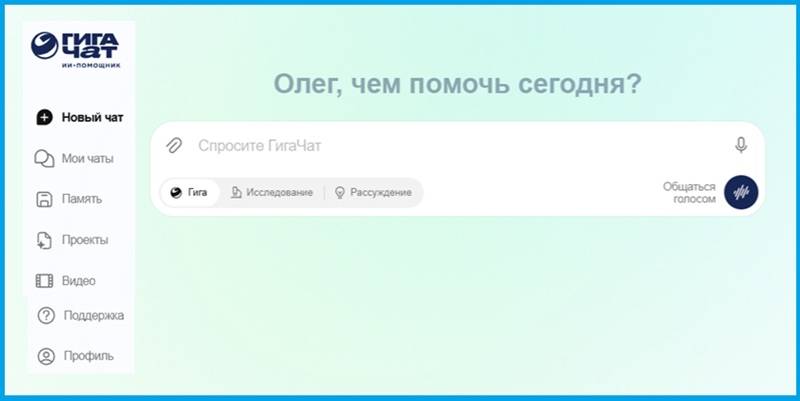
2.2. Загрузим черно-белое фото в окно чата (обычно для этого есть специальная кнопка “скрепка” или “загрузить файл”). Можно просто “перетащить” видео из папки в окно чата. Это фото появится в окне чата.
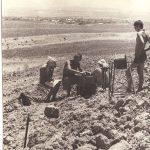
В нашем примере перетащу в окно чата это архивное видео 1972 года.
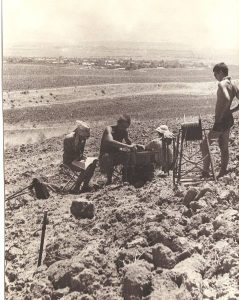
Начну вводить текстовый запрос (промпт). Чем точнее будет ваша просьба, тем лучше результат.
Примеры промптов:
– “Отреставрируй это фото, убери царапины и повысь четкость“.
– “Восстанови это старое фото, убери все повреждения и сделай его более четким“.
– “Отреставрируй этот снимок, верни ему четкость“.
Модель отлично понимает сложные запросы и сама определит, что нужно сделать. Вся магия реставрации (удаление царапин, повышение резкости, устранение выцветания) произойдет автоматически.
Шаг 3. Оцениваем результат и дорабатываем.
После обработки нейросеть выдаст вам обновленное изображение в чёрно-белом виде. Посмотрите на результат.
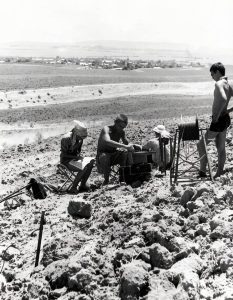
Если вас что-то не устраивает, вы можете уточнить запрос. Например: “Сделай лица более четкими” или “Убери шум на фоне”.
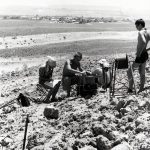
Благодаря новой архитектуре Mixture of Experts (MoE), модель аккуратно вносит точечные правки, не затрагивая остальные части изображения. Очевидно улучшение к лучшему архивного фото. Оно буквально “помолодело”. Стало контрастнее, чище и чётче.
Шаг 4. Раскрасим отреставрированное архивное фото 1972 года.
Попросим нейросеть превратить чёрно-белое, отреставрированное фото в цветное, сформулировав запрос: “Теперь раскрась это фото в естественные цвета”.
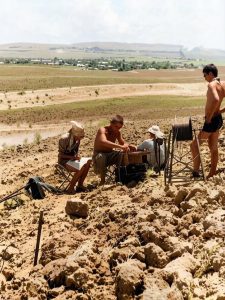
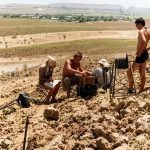
Это позволит нейросети не путать царапины с деталями, которые нужно раскрасить. После небольшой паузы (напряжённой внутренней работы) ГигаЧат выдаёт ответ – цветную фотографию события, произошедшего в 1972 году.
Для наглядности полученных результатов, объединим все три фотографии (исходную чёрно-белую, отреставрированную чёрно-белую и цветную) в одну фотогаллерею.
В заключение, важные советы для получения лучшего результата.
1. Начинайте с реставрации. Сначала дайте команду просто “отреставрировать” или “восстановить”. Это базовый шаг.
2. Раскрашивайте после. Если вы хотите не просто восстановить, но и раскрасить фото, лучше сделать это отдельным запросом после реставрации. Например: “Теперь раскрась это фото в естественные цвета”. Это позволит нейросети не путать царапины с деталями, которые нужно раскрасить.
3. Используйте другие функции. Kandinsky 6.0 Image умеет не только реставрировать. Также можно:
– сменить фон или одежду людей на фото;
– сделать “нейрофотосессию”, то есть создать серию новых кадров на основе вашего снимка;
– убрать или добавить любые объекты на изображении.
Восстановление семейных фото с Kandinsky 6.0 Image — это процесс, который занимает буквально пару минут и не требует специальных навыков. Просто загрузите фото в «ГигаЧат» и попросите нейросеть его восстановить!
Используем ChatGPT (виртуальный собеседник с искусственным интеллектом)

ChatGPT умеет отлично реставрировать и улучшать старые фотографии с помощью встроенных ИИ-инструментов. Он автоматически убирает царапины, сглаживает трещины и повышает четкость. Чтобы добиться идеального результата, достаточно загрузить фото в чат и использовать специальные текстовые запросы-промпты.
Как восстановить старое фото (пошаговая инструкция)
Шаг 1. Откройте приложение или сайт ChatGPT.
Как открыть приложение или сайт ChatGPT
Чтобы открыть ChatGPT, нужно использовать официальный сайт или мобильные приложения от компании OpenAI.
Чтобы открыть сайт ChatGPT на ПК можно воспользоваться браузером (Chrome, Safari, Edge). В адресное окно браузера ввести chatgpt.com.
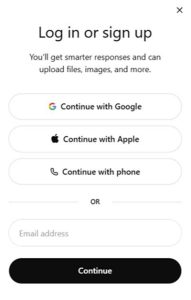
На открывшейся первой странице сайта https://chatgpt.com/, в верхнем правом углу нажать кнопку Log in (если аккаунт уже есть) или Sign up (для регистрации).
Примечание: Базовой версией можно пользоваться даже без регистрации. А регистрации можно воспользоваться либо логином сайта Google, либо логином сайта Apple, либо своим мобильным телефоном.
Я решил воспользоваться браузером Google Chrome и своим Google Account. В результате я зарегистрировался на сайте ChatGPT в бесплатном (Free) режиме, перешёл ко второму шагу своего примера, к загрузке архивного фото.
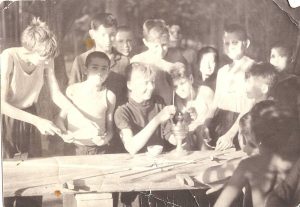
Шаг 2. Загрузка цифровой версии архивной фотографии.
Выбрал архивное фото и “перетащил” в окно чата GPT. Фотография 1964 года, выцветшая, не резкая, о контрастности не может быть и речи. С физическими дефектами: царапинами, обломанными краями. Интересно, как справится ИИ ChatGPT.
Шаг 3. После того, как исходная архивная фотография оказалась в окне чата, сформулирую запрос (промпт) к интеллектуальному ассистенту ChatGPT. В сетях советуют для максимальной детализации отправлять промпты на английском языке. Но решил проверить не только интеллектуальные, но и лингвистические способности чата ChatGPT и послал простейший запрос на русском языке: “Отреставрируй это фото, убери царапины и повысь четкость“.
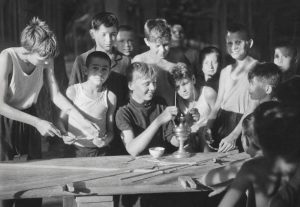
После непродолжительной задумчивости ChatGPT прислал результат своей работы с пояснением: “Фото очищено: царапины и большинство повреждений убраны, контраст и четкость повышены, при этом сохранен характер старой черно-белой фотографии.“. Чёрно-белое фото, на первый взгляд, стало значительно лучше. Но ChatGPT на этом не остановился и прислал свои предложения по дальнейшей работу с уже отреставрированной фотографией:
– Увеличь детализацию лиц без артефактов.
– Раскрась фотографию в естественные цвета.
– Подготовь версию для печати A4.
Я решил последовать одному из советов и посмотреть как удастся интеллектуальному помощнику изготовить цветное фото. Для этого перешёл к следующему шагу.
Шаг 4. Раскраска отреставрированного архивного фото 1964 года.
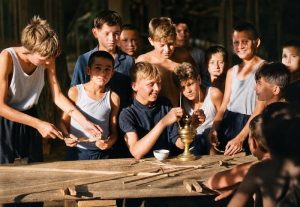
Даю задание нейросети превратить чёрно-белое, отреставрированное фото в цветное, сформулировав запрос: “Теперь раскрась это фото в естественные цвета“. Этот промт позволит нейросети не путать царапины с деталями, которые нужно раскрасить. После непродолжительных по времени усилий, но напряжённой внутренней работы ChatGPT выдаёт ответ – цветную фотографию события, произошедшего в 1964 году и сопровождает её комментарием: “Готово — фотография раскрашена в естественных, теплых тонах с сохранением винтажной атмосферы. Цвета подобраны правдоподобно: светлая кожа, белые майки, темно-синие шорты, деревянный стол и латунный предмет в центре выглядят естественно.“.
Но chatGPT и на этом не остановился , прислал свои предложения по дальнейшей работу с уже отреставрированной и расцвеченной фотографией:
– Исправь цвета по историческим материалам.
– Оформи как старую цветную открытку.
– Подготовь версию для семейного фотоальбома.
Но уже я решил остановиться, а для наглядности полученных результатов, объединил все три фотографии (исходную чёрно-белую, отреставрированную чёрно-белую и цветную) в одну фотогаллерею.
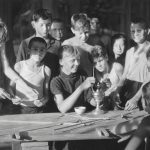
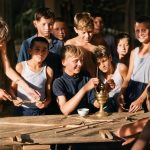
Для получения неплохих результатов, которые мне выдал интеллектуальный помощник, я в диалоге с ним использовал два простеньких и не длинныхе промта:
– Отреставрируй это фото, убери царапины и повысь четкость
– Теперь раскрась это фото в естественные цвета
И ChatGPT исполнил всё в наилучшем, с моей точки зрения, виде.
А в завершении этого раздела приведу несколько вариантов промтов для ChatGPT, которые предлагают сети ИИ.
Промпты (запросы) для ChatGPT
Вариант 1. Комплексная реставрация и повышение качества.
Отправьте этот текст вместе с фотографией для удаления царапин и улучшения резкости:
Восстановите эту старую фотографию в профессиональное изображение высокой четкости. Устраните трещины, царапины, пыль и шум. Сделайте цвета естественными, скорректируйте баланс белого. Улучшите черты лица и текстуру, не искажая оригинальные черты объекта. Итоговое изображение должно выглядеть так, будто оно снято сегодня, но при этом сохранить винтажный характер снимка.
Вариант 2. Исторически точная реставрация.
Если нужно восстановить снимок с сохранением его первозданного винтажного стиля:
Восстановите это историческое фото с использованием методов, соответствующих эпохе его создания. Проанализируйте снимок, удалите физические дефекты (заломы и пятна), выровняйте освещение и сохраните аутентичный характер фотографии.
Вариант 3. Точечная корректировка.
Если вы хотите убрать конкретные дефекты, например, только на фоне или одежде:
Удали глубокие царапины, потертости и пятна в левой части кадра и на фоне. Восстанови текстуру одежды и заднего плана без добавления искусственных элементов.
Совет: Если на фотографии есть надорванные края, не обрезайте их перед загрузкой в ИИ. Нейросеть использует края для анализа исходного материала и более точного восстановления картинки.
Это творческий и стремительно меняющийся процесс. Удачи в создании!
Заключение
В этом материале были рассмотрены лишь две нейросети (Kandinsky 6.0 Image и ChatGPT), которые помогают реставрировать архивные фотографии. И справляются неплохо со своими обязанностями совершенно безвозмездно. Единственное, что требуется – это приложить немного усилий для освоения функциональности итих ИИ-помощников. В период бурного развития нейросетей наверняка имеются еще неопробованные ИИ-инструменты для реставрации архивных фотографий. Примеры использования двух чатов, приведённые в этом посту позволят успешно освоить, если потребуется, любые ИИ-чаты, которые уже созданы.
Успехов Вам в этом увлекательном занятии свободного времени.
Источники
– Разновидности Искусственного Интеллекта, Модели ИИ, Нейросети.
– Нейросети. Google Gemini. Microsoft Copilot. ChatGPT. DeepSeek.
– Бесплатные нейросети для генерации видео: 7 сервисов (на 1 августа 2025 года)
Мой профиль на ГигаЧате Сбера:
https://giga.chat/
https://giga.chat/profile
