

Оглавление
Введение
Я “пасу” несколько веб-сайтов на хостингах компании GoDaddy. На одном платном хостинге (Web Hosting Ultimate with cPanel) и нескольких бесплатных хостингах (Web Hosting Deluxe with cPanel). Сегодня компания GoDaddy стала непомерно большой, но в первые годы её становления, с целью привлечения новых клиентов сайтов и держателей доменных имён, предоставлялось множество льгот. Одна из таких льгот – бесплатный хостинг, с зарегистрированным в GoDaddy доменным именем – Economy Web Hosting Linux Free with Domain Name. Эта льгота поэтапно была отменена. Сегодня она уже не предоставляется. Но те держатели доменных имён, кто в своё время получил эту льготу, продолжают ею пользоваться (хостинг называется Web Hosting Deluxe). А так как для вновь приобретаемых доменных имен бесплатный хостинг не предоставлялся, пришлось прикупить один хостинг – Deluxe Linux Hosting with cPanel (Web Hosting Ultimate). Это платный и очень удобный в администрировании хостинг, позволяющий управлять несколькими веб-сайтами, но у него есть ряд ограничений. Прежде всего, ограничение на количество файлов, загружаемых на веб-сервер (250 000).
Поддержка бесплатных веб-хостингов
Бесплатные хостинги, полученные с доменным именем, все меньше и меньше поддерживались GoDaddy и потихоньку “хирели”. Для поддержки их жизнедеятельности требовалось гораздо больше административных усилий. В 2021 году, бесплатные хостинги пришли в такое состояние, что GoDaddy решило их обновить, переведя эти хостинги на более современные и функциональные хостинги, под названием Free Hosting Web Deluxe Linux cPanel US Region Monthly (recurring). Для каждого, ранее приобретённого доменного имени, сам процесс перевода вебсайтов, с устаревшего бесплатного (Free with Domain Name) на более современный бесплатный (Free Hosting Web Deluxe Linux cPanel) хостинг, проходил не очень гладко, но к началу 2022 года, был практически завершён для моих веб-сайтов.
Удивительная возможность обновленных, бесплатных хостингов.
Осваивая администрирование новых хостингов, я обнаружил, что хостинги, оставаясь бесплатными, позволяют добавлять новые домены (Addon Domains), причём бесконечное количество и на каждом из добавленных доменов, инсталлировать приложение (Install Application), то есть, создавать веб-сайт. Это означает, что можно на хостинге “пасти” не один, а большое количество веб-сайтов (сколько позволяют выделенные хостингу ресурсы). Но даже если добавить по одному дополнительному веб-сайту к хостингу – это будет очень выгодно.
Первое, что попробовал – добавил в режиме Add Website к существующему веб-сайту, на бесплатном хостинге с cPanel – новое доменное имя будущего, второго вебсайта. И все сработало. С сообщением, что сайт находится в стадии разработки (я добавил веб-страницу index.htm в корень будущего сайта). Новый, будущий сайт отозвался на запрос браузера, с вновь добавленным в хостинг доменным именем. Можно создавать ещё один веб сайт или переносить работающий веб-сайт. Возникает несколько возможностей переноса веб-сайтов, к рассмотрению которых мы переходим.
Перенос работающего вебсайта.
Просматривается несколько вариантов, мы рассмотрим четыре, назвав их задачами:
Задача 1. Перенос работающего вебсайта внутри платного хостинга (Web Hosting Ultimate with cPanel), с одного доменного имени на другой (например, с post-eda.info на post-eda.com).
Задача 2. Перенос работающего вебсайта внутри бесплатного хостинга (Web Hosting Deluxe with cPanel), с одного доменного имени на другое (например, с virtualuppermantle.info на virtualmantle.com или с kinodoma.info на kinozal.us).
Задача 3. Перенос работающего вебсайта с платного хостинга (Web Hosting Ultimate with cPanel) на бесплатный хостинг (Web Hosting Deluxe with cPanel).
Задача 4. Добавление работающего вебсайта внутри платного хостинга (Web Hosting Ultimate with cPanel), с одного доменного имени на другой, в специально созданную папку (например, с olegyakupov.info на www.olegyakupov.com/info).
Трудность при решении задачи.
Трудность (преодолимая или нет?) возникает при решении второй и третьей задач, предусматривающих перенос домена, либо внутри бесплатного хостинга, либо на бесплатный хостинг (Web Hosting Deluxe with cPanel). При решении этих задач, возможно, придётся сменить (Change) первичный домен Primary domain. То есть, вместо домена, с которым был предоставлен бесплатный хостинг, сделать первичным другой домен. Например, вместо домена virtualuppermantle.info, с которым и был предоставлен бесплатный хостинг, сделать первичным домен virtualmantle.com. Рассмотрим эту возможность.
Предоставленый бесплатный хостинг для домена virtualuppermantle.info и в настоящее время действует. Терять его не хочется, но аренда доменов .info значительно подорожала, даже по сравнению с доменами .com. А сам домен .com значительно популярнее домена .info. Поэтому и возникла идея заменить доменное имя веб-сайта, с полным сохранением его функциональности с virtualuppermantle.info на virtualmantle.com, внутри бесплатного хостинга.
Задача 2 – перевод контента веб-сайта, с одного доменного имени на другое, внутри бесплатного хостинга, с предварительной сменой первичного домена.
Приступим к решению задачи номер два, то есть, перевод контента веб-сайта, с одного доменного имени (virtualuppermantle.info) на другое (virtualmantle.com), внутри бесплатного хостинга (Web Hosting Deluxe with cPanel).
Смена первичного домена хостинга
Первый раз делать сложную операцию не всегда получается. Получилось сменить первичный домен удалось со второй попытки. Но первая, хотя и неудачная попыка весьма показательная, поэтому она и отражена на этой странице.
Первая попытка смена первичного домена оказалась неудачной
Первое, с чего мы начнём, это попытаемся сменить Primary domain virtualuppermantle.info на virtualmantle.com. Для этого войдём на административную панель хостинга Web Hosting Deluxe with cPanel, для домена virtualuppermantle.info.
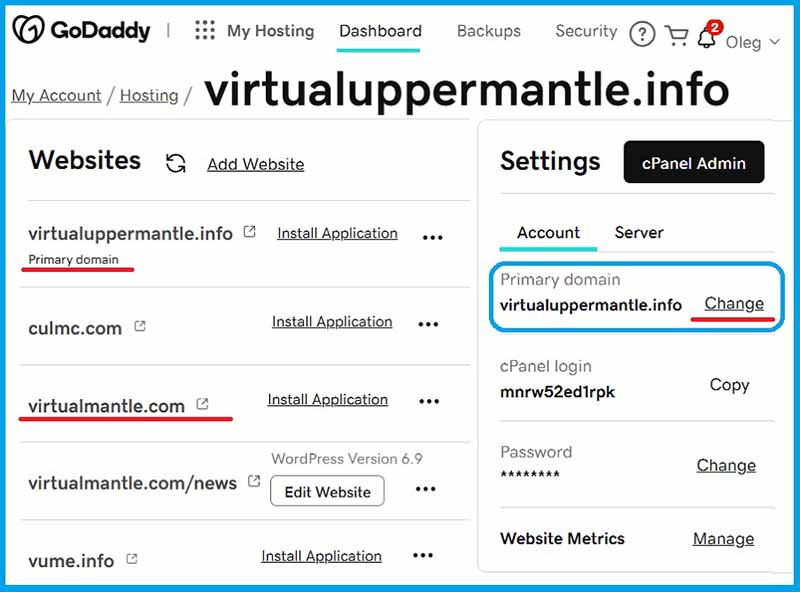
В разделе Settings (Account Settings) нажмём кнопку Change (Manage), чтобы сменить Primary domain для домена virtualuppermantle.info. Открывается окно Use a different domain.
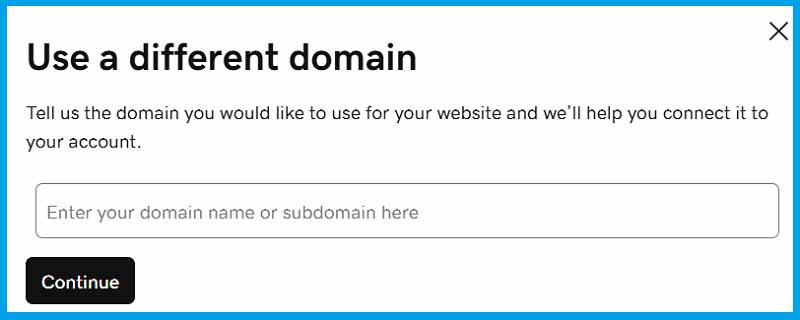
В текстовое окно Enter your domain name or subdomain here введём доменное имя virtualmantle.com. После того, как оно будет введено, нужно будет нажать кнопку Continue. Но после ввода домена virtualmantle.com получили сообщение:
Something went wrong!
Sometimes these things happen! Please try again, and contact support if you continue seeing an error.
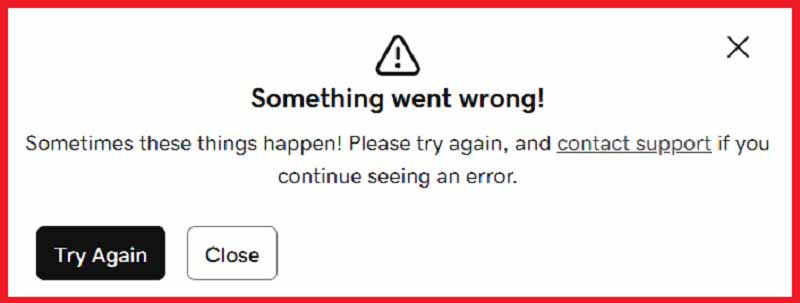
Несколько попыток не дали положительного результата. Придется получить помощь (поддержку) GoDaddy. Использую, для получения помощи всезнающий Google, оснащённый ИИ, или инструмент Chat Now GoDaddy Help Center – Contact Us.
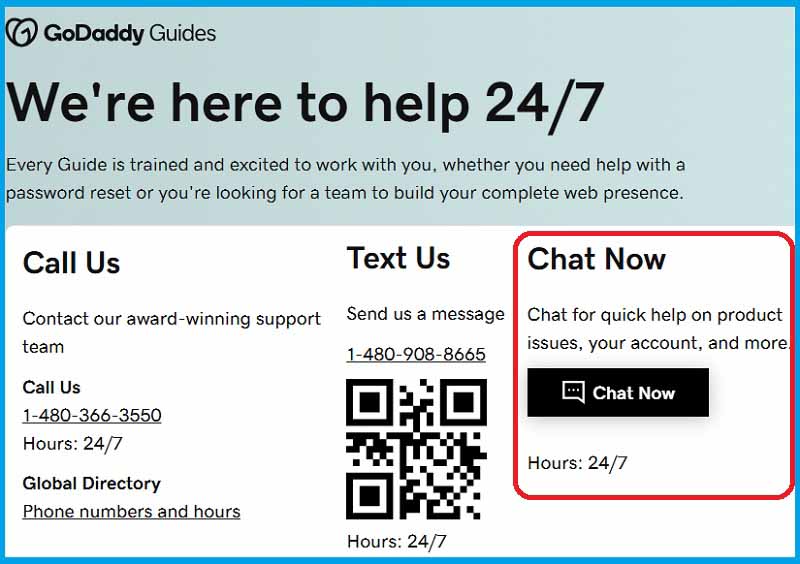
Початюсь и посмотрю, что получится.
Перед началом чата с GoDaddy, решил спросил Google, введя текст сообщения, пометив, что сообщение от GoDaddy. И, практически без лишних уточнений запроса, получил ответ, который и подсказал, что предпринять далее:
Domain Conflict: If setting up hosting, the domain might already be in use; check your applications or remove the domain as an add-on.
Конфликт доменов: Если вы настраиваете хостинг, домен может быть уже занят; проверьте свои приложения или удалите домен, как дополнительную услугу.
Домен virtualmantle.com был “загружен” дополнительной функцией, такой, как add-on. То есть, домен virtualmantle.com добавлен в хостинг, как дополнительный домен, для которого можно создать новый веб-сайт, или который можно переадресовать на другой, уже активный сайт.
Вторая, удачная, попытка смены первичного домена.
Осознав причину неудачи, очистил домен virtualmantle.com от всех дополнительных нагрузок, и в разделе Settings вновь нажал кнопку Change, чтобы сменить Primary domain для домена virtualuppermantle.info, на имя virtualmantle.com, уже не отягощённое дополнительными “обязанностями”. И всё пошло, “как по маслу”. Открылось окно Use a different domain. Ввел в него имя домена virtualmantle.com, и смена Primary domain на virtualmantle.com началась!
В процессе работы, пользовался помощью на странице GoDaddy GoDaddy Primary domain Change. И вот что на этой странице сказано (в сжатом виде):
Изменение домена в учетной записи веб-хостинга (cPanel)
1 Если вы уже добавили доменное имя, которое хотите использовать в качестве псевдонима, переадресации или дополнения, сначала необходимо его удалить.
2. Удалите все поддомены вашего основного доменного имени.
3. В разделе Web Hosting (Веб-хостинг) рядом с учетной записью веб-хостинга (cPanel), которую вы хотите использовать, выберите Manage «Управление».
Дополнительная информация:
1. Если домен, который вы хотите использовать, находится не в той же учетной записи GoDaddy, вам необходимо изменить запись A домена, чтобы она указывала на ваш IP-адрес хостинга.
2. При изменении основного домена, установка WordPress может нарушиться. В этом случае см. эти инструкции для WordPress.
3. После внесения изменений подождите до 24 часов, пока изменения вступят в силу.
После того, как virtualmantle.com стал первичным доменом на хостинге, выполнил ряд действий.
1. В DNS таблицу внёс А запись с новым IP address: 107.180.115.174. Этот IP address я нашёл в cPanel хостинга, как Shared IP Address 107.180.115.174.
GoDaddy Hosting Shared IP Address: website lives on the same server and shares an IP address with many other sites, typical for budget-friendly shared hosting.
2. Проверил правильность настройки DNS для virtualmantle.com в сервисе WhatsmyDNS: https://www.whatsmydns.net/#A/virtualmantle.com
3. Получил доступ к HTML страницам вебсайта virtualmantle.com в корневом каталоге, настроив начальную страницу index.htm, указав в ней на первую загружаемую браузером, домашнюю Default.htm страницу.
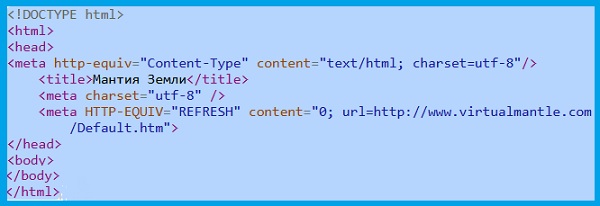
Веб-сайт http://www.virtualmantle.com ожил на бесплатном хостинге.
4. Инсталлировал на хостинге (Web Hosting Deluxe with cPanel) с virtualmantle.com первичным доменом (Primary domain) два веб-сайта на WordPress движках: virtualmantle.com/news и virtualmantle.com/wp.
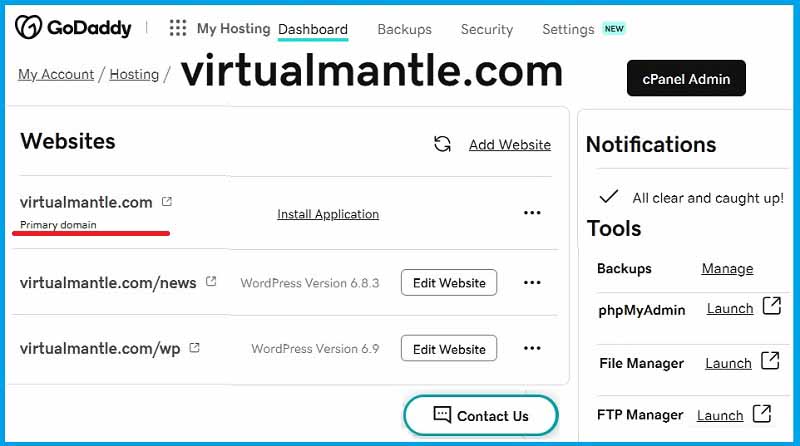
Сообщение (Notifications) All clear and caught up! (Всё ясно и понятно!) извещает, что смена первичного домена (с virtualuppermantle.info на virtualmantle.com) завершена успешно. Настала пора переносить содержимое веб-сайта.
Решил закрепить успех в вопросе смены первичного домена бесплатного хостинга еще на одном хостинге, уже для другого вебсайта. И об этом ниже.
Смена первичного домена для вебсайта “Домашний кинотеатр”.
Решил заменить доменное имя для “Домашнего кинотеатра” с kinodoma.info на kinozal.us. Доменное имя kinozal.us мне больше нравится по ряду причин, на которых не буду заострять внимание, так как не по теме этого материала. И первое, что сделал – очистил домен kinozal.us от всех дополнительных нагрузок.
Интерфейс My Hosting претерпел изменение. В лучшую или в худшую сторону – трудно сказать. Но положение у клиентов GoDaddy “Безвыходное” – нужно приспосабливаться. Ниже скриншот нового интерфейса.
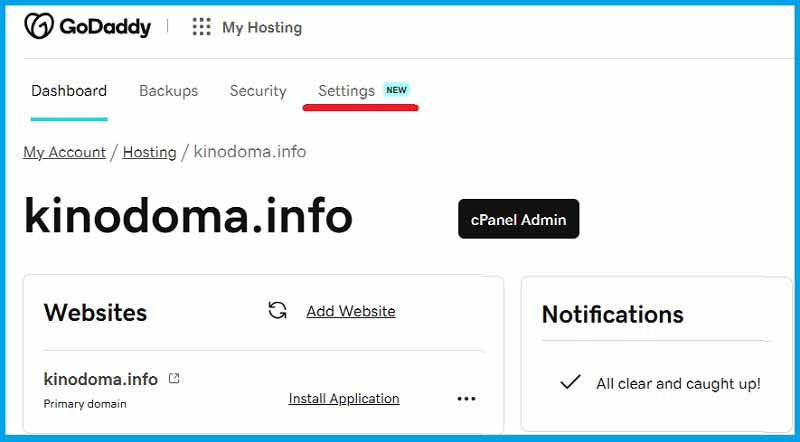
Найдем в новом интерфейсе кноку Settings NEW и нажмём на неё. Откроется новая закладка, в которой найдём кнопку Manage, и нажмём на неё, чтобы начать смену Primary domain для домена kinodoma.info, на имя kinozal.us, которое уже не отягощёно дополнительными “обязанностями”.
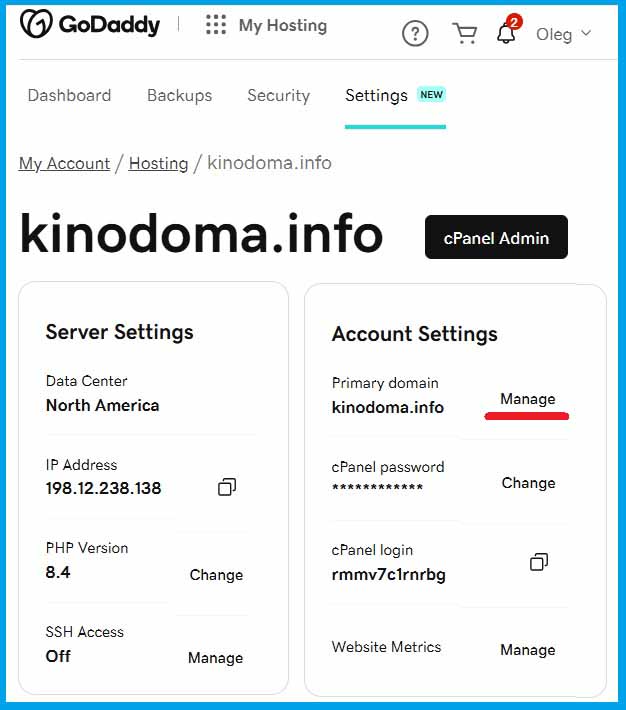
Открывается окно Use a different domain. Как и в предыдущий раз. Введём в него имя домена kinozal.us, и смена Primary domain с kinodoma.info на kinozal.us началась!
 Начинается проверка (Verifying domain details) домена kinozal.us. В результате успешной проверки выдаётся решение о смене первичного домена на хостинге. И мы видим, что на хостинге установлен новый первичный домен kinozal.us, что нам и нужно.
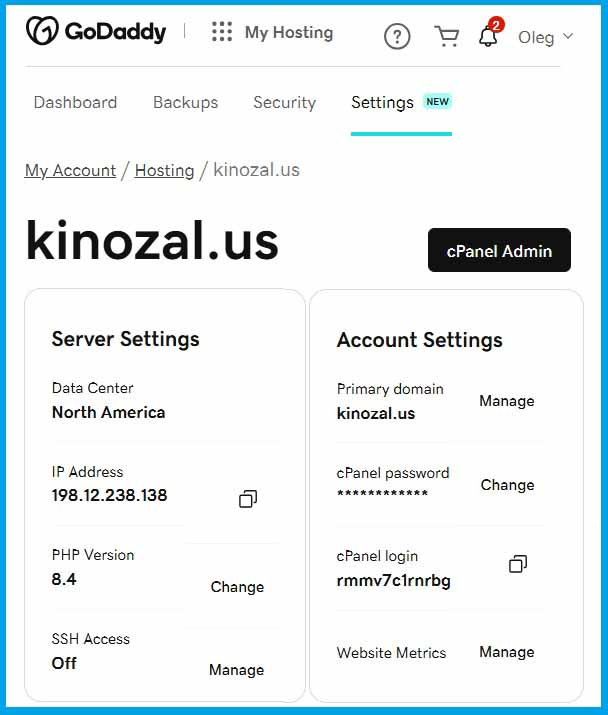
Обратим внимание на IP Address 198.12.238.138 – он не изменился. В оснастке cPanel указан 198.12.238.138.
В DNS таблице для домена kinozal.us А запись содержит P Address 198.12.238.138. А в DNS таблице для домена kinodoma.info в А записи указано, что что этот домен Parked.
Провери правильность настройки DNS для kinozal.us в сервисе WhatsmyDNS: https://www.whatsmydns.net/#A/kinozal.us
Откорректируем FTP-клиента FileZilla (www.kinozal.us
Username: olegtimkdinfo@kinozal.us Pw: A@3j1f8t).
Смена первичного домена с kinodoma.info на завершена успешно. Займёмся переносом контента веб сайта kinodoma.info на вебсайт kinozal.us.
Перенос контента веб сайта kinodoma.info на вебсайт kinozal.us.
Для файлов корневого каталога бывшего веб-сайта kinodoma.info создадим в корне уже нового веб-сайта kinozal.us новый фолдер KinoDoma. Во вновь созданный фолдер KinoDoma пернесём всю файловую систему из корневого каталога, за исключение содержимого каталога blog, в котором находится файловая система WordPress сайта “Домашний кинотеатр”. Удалим файловую систему из корневого каталога.
Инсталлирую на хостинге (Web Hosting Deluxe with cPanel) с kinozal.us первичным доменом (Primary domain) пустой веб-сайт на WordPress движке. Сохранив при этом логин к админ панели от уже удалённого веб-сайта. Пустую базу данных решил не создават, а подкючить во время инсталляции WordPress движка базу данных ранее удалённого веб-сайта kinodoma.info. Инсталяция прошла успешно.
Перенос контента веб-сайта kinodoma.info во вновь инсталлированный веб-сайт kinozal.us. Перенесу в папки нового веб-сайта плагины, темы, медиа-файлы (картинки и видео).
Сайт kinozal.us “ожил”, то есть заработал. следующий этап – корректировка адресов медиа-контента и линков. В адресах остался адрес kinodoma.info, который нужно заменить на kinozal.us. Работа простая, но изнурительная, так как постов и картинок более двух тысяч. Посмотрим, сколько займёт эта работа времени, если трудиться “не покладая рук”.
Перенос содержимого удаляемого веб-сайта
Контент веб-сайта virtualuppermantle.info, который нужно перенести на новый веб-сайт virtualmantle.com, состоит из трёх частей. Первая часть контента расположена в корневом каталоге сайта, а две другие – в веб-папках wp и news. Перенос каждой из трёх частей, требует своего подхода.
Приступим к переносу корневого веб-сайта и двух WordPress веб-сайтов. Что можно сделать вручную или при помощи инструментов cPanel. Начнем с корневого каталога.
Перенос контента веб-сайта, размещённого в корневом каталоге.
Контент веб-сайта, размещаемого в корневом каталоге, представлен многочисленными html-страницами, распределёнными по тематическим папкам (folders), с необходимой скриптовой поддержкой. Сама разработка html-страниц, проводилась при помощи инструментов MS Visual Studio. То есть, на компьютере всё имеется. Нужно лишь переместить необходимое, с соответствующими изменениями, в корневой каталог public_html веб-сайта virtualmantle.com. Перенос (Upload) с компьютера на веб-сервер, будем выполнять с помощью FTP-клиента FileZilla. В нашем примере, когда мы сменили первичный домен, содержимое файловой системы на хостинге менять не пришлось. Нужно было внести изменения в ряд html-страниц, что мы и сделали в MS Visual Studio, с последующим обновлением соответствующих страниц на веб-сервере. Две другие части веб-сайта virtualmantle.com, работающие на движке WordPress, воссоздадим, используя пошаговые инструкции, отработанные при работе с веб-сайтом post-eda.com и представленные ниже.
Перенос (инсталляция) WordPress веб-сайта вручную
Если планируется перенести свой, работающий веб-сайт, то потребуется выполнить ряд шагов, которые приводятся ниже. Внутри платного хостинга, перенесём WP-сайт с доменного имени post-eda.info на доменное имя post-eda.com. Начинать перенос контента (фактически всего веб-сайта, с одного доменного имени на другое, внутри хостинга), нужно с предварительного размещения на хостинге доменного имени post-eda.com, которое и будет основным именем веб-сайта post-eda.com. Далее, нужно инсталлировать движок WordPress, что мы сейчас и проделаем. То есть, создадим пустой веб-сайт post-eda.com, с установленным на нём движком WordPress и пустой базой данных (SQL DB). Рассмотрим необходимые шаги.
Шаг 1. Создание пустого WP сайта, и базы данных.
Достаточно полную инструкцию по созданию WP сайта, можно найти на странице “Устанавливаем WordPress вручную“. Но используя инструменты веб-сервиса cPanel, эту операцию можно выполнить проще. Будем устанавливать движок WordPress, а фактически создавать пустой веб-сайт, на post-eda.com.
1. Откроем панель управления (Dashboard) хостинга Web Hosting Ultimate, нажав на кнопку Manage.
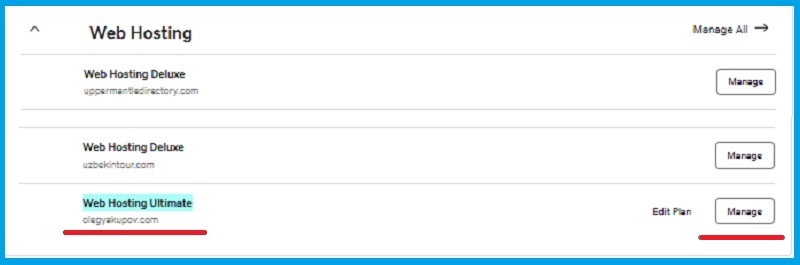
Из списка доменных имён выберем post-eda.com и кликнем левой кнопкой мышки на Install Application.
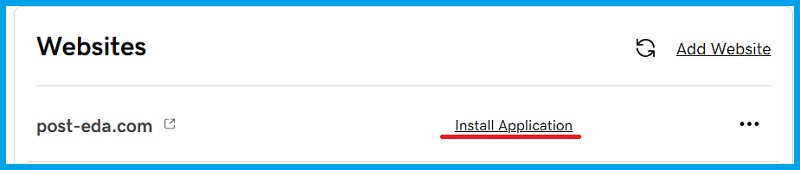
Открывается страница Installatron, на которой, в разделе Apps for Content Management, выберем WordPress blog. Открывается новая закладка Installatron, в правой, верхней части которой, выберем +Install Application.
Шаг 2. Создание резервной копии файлов веб-сайта
Создаём копию всех файлов веб-сайта. Для этого удобно использовать инструмент FTP, такой как FileZilla – мощный и бесплатный инструмент, для работы с файлами в Интернете.
После подключения к веб-серверу веб-сайта через FTP, необходимо перейти в корневую папку WordPress, которая содержит все файлы сайта. Обычно он называется public_html или www.
Щелкнув правой кнопкой мыши корневую папку, из выпадающего меню, выберем параметр Download (Загрузить).
Начнётся загрузка копии файлов всего корневого каталога на персональный компьютер. Процесс может занять некоторое время. Когда он будет завершен, можно будет переходить к следующему шагу. Пошаговую инструкцию, как создать резервную копию файловой системы сайта, с помощью инструментов cPanel, можно найти на странице “Создание резервной копии файловой системы WordPress веб-сайта при помощи cPanel“.
Шаг 3. Создание резервной копии базы данных WordPress
Копия файловой системы веб-сайта на персональном компьютере создана. Следующий шаг – создание резервной копии базы данных WP веб-сайта. База данных содержит исчерпывающую информацию о содержании веб-сайта, пользователях и многом другом. Для создания резервной копии, необходим доступ к базе данных WP веб-сайта. Большинство веб-хостов, позволяют сделать это через панель управления. Например, если используется cPanel, то нужно найти раздел «Базы данных». В этом разделе нужно нажать на опцию phpMyAdmin.
Шаг 3.1. Экспорт базы данных WordPress
После выбора базы данных веб-сайта из списка слева (i1703450_wp3 http://post-eda.info), перейдём на вкладку Export (Экспорт), с помощью верхнего меню. Выберем параметр Quick display only the minimal options (Быстрый), в разделе Format (Метод экспорта) оставим SQL, и нажмём Export (Перейти):
Начнётся загрузка копии базы данных веб-сайта, в формате .sql на компьютер (файл по имени: i1703450_wp3.sql).
Детальная, пошаговая инструкция, размещена на странице “Создание резервной копии (Backup) и восстановление (Restore) базы данных MySQL, с помощью инструмента phpMyAdmin“.
Шаг 4. Создание новой базы данных SQL и импорт в неё содержимого старой БД.
Первое. Создаём новую базу данных на новом веб-хостинге, на который переносится веб-сайт (i1703450_a3bs1 http://www.post-eda.com).
Второе. Импортируем файлы из своей старой базы данных, которые перераспределят содержимое новой, вновь созданной БД.
Если хостинг использует cPanel, выполним следующее:
– перейдём в раздел Databases (Базы данных) в cPanel и выберем параметр MySQL Databases (Базы данных MySQL).
Третье. Создаём новую базу данных (Create New Databases) и добавляем в нее пользователя с этой же вкладки (обратим внимание на имена, которые будем использовать позже).
Четвёртое. Осуществляем доступ к новой базе данных, с помощью phpMyAdmin, как это делалось на предыдущем шаге.
Пятое. Перейдём на вкладку Import (Импорт) в новой базе данных и загрузим созданный ранее файл .sql ( i1703450_wp3.sql).
Приведу шаги, которые необходимо пройти, чтобы восстановить (Restore) базу данных.
Шаг 4.1. Выберите базу данных, которую вы хотите восстановить, в левом, боковом меню консоли phpMyAdmin.
Шаг 4.2. Скрипт phpMyAdmin, который восстанавливает базу данных, не удаляет предварительно таблицы базы данных по умолчанию. Поэтому необходимо это указать, установив флажок Check All “Отметить все“.
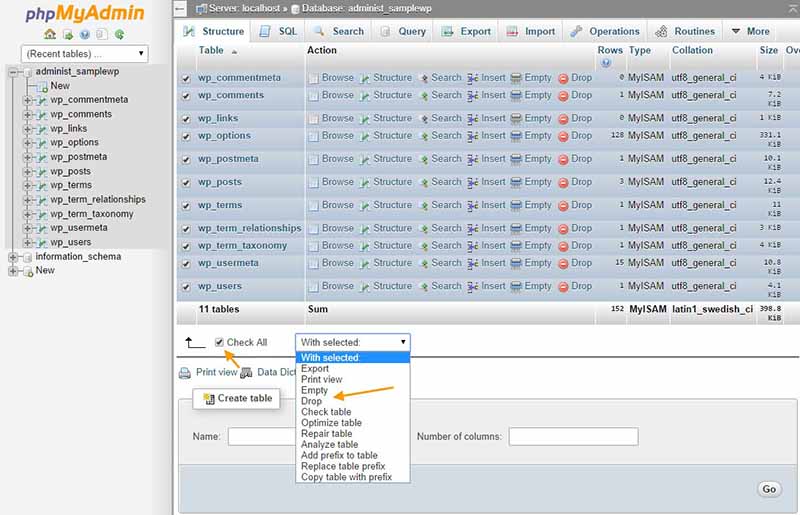
Шаг 4.3. Из раскрывающегося меню With selected (С выбранными) выбрать пункт Drop (Отбросить).
Шаг 4.4. Подтвердить нажатием кнопки Yes (Да).
Шаг 4.5. Выбрать в верхнем, горизонтальном меню вкладку Import (Импорт).
Шаг 4.6. Для того, чтобы найти резервную копию базы данных MySQL, нужно нажать кнопку Choose File (Выбрать файл).
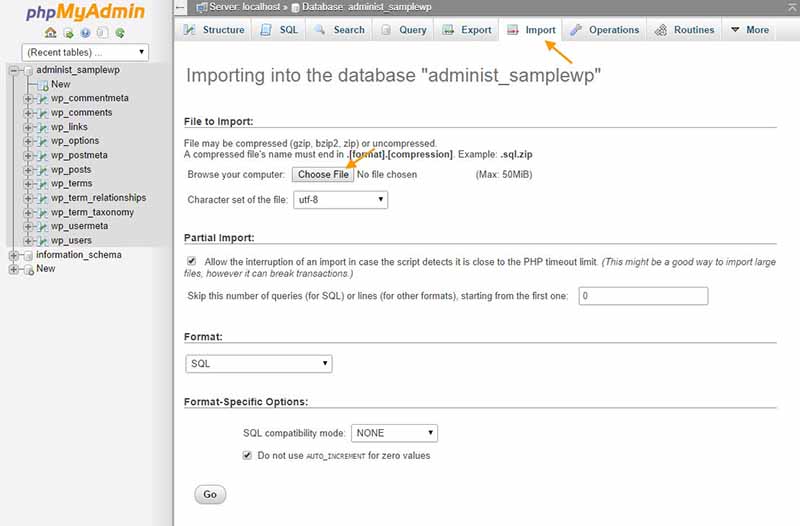
Шаг 4.7. После выбора файла, нажмём кнопку Go (Перейти)
База данных начинает восстанавливаться и пожелаем восстановлению “Успехов”.
В итоге успешно выполненных шагов, старая база данных находится на новом веб-хостинге. И далее нужно загрузить остальные файлы вашего сайта.
Шаг 5. Загрузка файловой системы веб-сайта на новый веб-хостинг
Для этого шага, вам нужно сначала войти на новый сервер через FTP. Затем перейдите в его корневую папку.
Щелкните правой кнопкой мыши в любом месте этой папки и выберите параметр «Загрузить». Найдите папку, которую вы загрузили на первом шаге, откройте ее и выберите все файлы и каталоги внутри. В случае WordPress веб-сайта, загружать нужно в папки plugins, themes и uploads, расположенные в папке wp-content.
Процесс загрузки может занять некоторое время, поскольку речь идет о сотнях файлов.
Шаг 6: Отредактируйте файл wp-config.php вашего сайта
Как только все ваши файлы появятся на новом сервере, вам нужно будет еще раз получить доступ к корневой папке WordPress. Если вы попытаетесь зайти на свой веб-сайт сейчас, это не сработает, потому что вам нужно обновить файл wp-config.php WordPress, чтобы он указывал на вашу новую базу данных.
Для этого найдите файл wp-config.php в новой корневой папке, щелкните его правой кнопкой мыши и выберите параметр «Просмотр/редактирование»:
Это откроет файл с помощью вашего локального текстового редактора, что позволит вам внести изменения. Вот три строки, которые вам нужно обновить:
определить(‘ИМЯ_БД, ‘имя_БД’);
определить(‘DB_USER, ‘db_user’);
определить(‘DB_PASSWORD, ‘db_pass’);
В настоящее время, все три строки будут содержать значения, указывающие на вашу старую базу данных. Идите вперед и замените переменные в нижнем регистре, учетными данными для вашей новой базы данных, которую вы создали на шаге 3.
Нужно так же не забыть про префикс таблиц в базе данных:
$table_prefix = ‘wp_’;
Затем сохраните изменения в файле и закройте его. Теперь вы сможете получить доступ к своему веб-сайту WordPress, который будет выглядеть так же, как и раньше.
Шаг 7: Настройте и измените свой DNS
Наконец, вам нужно убедиться, что сервер доменных имен (DNS) направлен на правильный хост. О DNS можно почитать на странице “Настраиваем DNS домена WordPress веб-сайта на GoDaddy хостинге”
Выше, на этой странице мы рассмотели манипуляции с DNS таблицей для домена virtualmantle.com.
В DNS таблицу была внёсена А запись с IP адресом 107.180.115.174. Этот IP address был найден в cPanel хостинга, как Shared IP Address 107.180.115.174. Напомню, что GoDaddy Hosting Shared IP Address: придаётся веб-сайту, который размещается на том же сервере и использует тот же IP-адрес, что и многие другие сайты, что типично для бюджетного хостинга с общим доступом.
Проверил правильность настройки DNS для virtualmantle.com в сервисе WhatsmyDNS: https://www.whatsmydns.net/#A/virtualmantle.com
Задача 4. Перенос работающего веб-сайта с одного доменного имени на другой, в специально созданную папку.
Добавим работающий веб-сайт внутри платного хостинга (Web Hosting Ultimate with cPanel), с одного доменного имени на другой, в специально созданную папку (например, с olegyakupov.info на www.olegyakupov.com/info). После успешного переноса контента веб-сайта olegyakupov.info в папку /info веб-сайта olegyakupov.com веб-сайт olegyakupov.info удалим. Вся процедура переноса будет выполнена в несколько шагов.
Шаг 1. Создадим новыю папку /info в корне веб-сайта olegyakupov.com. Выпоним эту операцию с помощью FTP-клиента FileZilla.
Шаг 2. Создадим резервную копии файловой системы WordPress веб-сайта www.olegyakupov.com/info при помощи инструмента cPanel. Выполним эту операцию, используя инструкцию, расположенную на странице “Создание резервной копии файловой системы WordPress веб-сайта при помощи cPanel“.
Шаг 3. Создадим резервную копию (Backup) базы данных MySQL веб-сайта www.olegyakupov.com/info при помощи инструмента phpMyAdmin. Воспользуемся инструкцией, размещённой на странице “Создание резервной копии (Backup) базы данных MySQL“.
Шаг 4. Установим приложение (движок) WordPress в корень папки /info веб-сайта olegyakupov.com. Инструкция как это сделать расположена на этой странице: “Создание пустого WP сайта, и базы данных“.
Шаг 4.1. Начнем с создания пустой бвзы данный с использованием MySQL Database Wizard. Создадим базу данных для веб-сайта olegyakupov.com/info.
BD name: olyakinfoBD
Username: olyakinfoBD
Password: хххххххххххх
Шаг 4.2. Будем устанавливать движок WordPress, а фактически создавать пустой веб-сайт для будущего веб-сайта www.olegyakupov.com/info, используя инструменты веб-сервиса cPanel. Эту операцию, опираясь на инструменты cPanel можно выполнить проще, чем вручную.
В панели управления инструментами cPanel выберем инструмент Installatron и, далее, Application Browser. Открывается страница Installatron, на которой, в разделе Apps for Content Management, выберем WordPress blog. Открывается новая закладка Installatron, в правой, верхней части которой, выберем +Install Application.
Зададим всю необходимую информацию:
Админпанель: www.olegyakupov.com/info/wp-admin/
Administrator Username: olyainfo
Administrator Password: хххххххх
Email: olegtrf@hotmail.com
Site Title: Моя Родословная
Tagline: Пока нас помнят – мы живы
BD nameх: olyakinfoBD
Username: olyakinfoBD
Password: хххххххххххххх
И запустим процесс инсталлирования CMS WordPress
Шаг 5. Загрузка содержимого базы данных веб-сайта olegyakupov.info в новую базу данных olegyakupov.com/info.
Шаг 6. В DNS таблицу внёсм А запись с IP адресом 72.167.56.6, то есть IP address info, совпадающий с IP адресом olegyakupov.com, а также blog. Воспользуемся инструкцией, расположенной на странице “Настраиваем DNS домена WordPress веб-сайта на GoDaddy хостинге“. Шаг 7. Пробная загрузка веб-сайта olegyakupov.com/info. и его админпанели www.olegyakupov.com/info/wp-admin/. Админпанель загрузилась, а сам сайт не загрузился, сообщив о фатальной ошибке. В загруженной админпанели сайта обновил (реинсталлировал) текущую версию движка WordPress, и все заработало.
Шаг 8. Постраничная проверка (всех постов и страниц) веб-сайта olegyakupov.com/info. Настройка контента веб-сайта на новый IP адресс.
– Настройка медиа-контента.
– Настройка линков внутри постов и страниц.
Веб-сайт www.olegyakupov.com/info заработал! Добро пожаловать.
Шаг 9. Завершающий. Удаление из хостинга вебсайта olegyakupov.info. Удалил сайт, и сам домен, используя инструменты cPanel.
Как перенести WP веб-сайт с одного cPanel хостинга на другой cPanel хостинг не потеряв Google AdSense монетизацию
Перенос WordPress сайта между двумя cPanel хостингами без потери монетизации AdSense технически возможен и безопасен, так как Google AdSense привязывается к доменному имени, а не к конкретному серверу или IP-адресу.
Перенос WordPress сайта между cPanel хостингами без потери монетизации AdSense выполняется через создание полного бэкапа файлов и базы данных, их переноса и настройки DNS. Ещё раз, что очень важно, AdSense не привязан к хостингу, поэтому нужно сохранить файлы ads.txt и структуру URL.
Пошаговая инструкция
1. Подготовка и резервное копирование
Перед началом работ нужно убедиться, что имеется доступ к обеим панелям управления хостингом.
1.1. Архивируем файлы веб-сайта. В старой cPanel зайдём в «Диспетчер файлов» (File Manager), выделим все файлы в папке public_html, нажмём кнопку «Сжать» (Compress) и скачаем полученный .zip архив на компьютер.
1.2. Экспортируем базу данных. В разделе «Databases» выберем «phpMyAdmin». Выберем базу веб-сайта, перейдём во вкладку «Экспорт» (Export), выберем метод «Быстрый» и формат SQL, затем скачаем .sql файл.
2. Перенос на новый хостинг
2.1. Загрузка архива файлов. В новой cPanel откроем «Диспетчер файлов» (File Manager), перейдём в public_html, загрузим наш, заранее сохранённый ZIP-архив и распакуем его.
2.2. Создание базы данных. В разделе «Базы данных MySQL» (MySQL Databases) создадим новую базу данных, нового пользователя и назначим ему все права доступа к этой базе данных.
2.3. Импорт данных. Откройте phpMyAdmin в новой cPanel, выберем созданную пустую базу и во вкладке «Импорт» (Import) загрузим сохранённый на компьютере SQL-файл.
2.4. Настройка подключения. В «Диспетчере файлов» на новом хостинге найдём файл wp-config.php и обновим в нем имя базы, имя пользователя и пароль на те, что были только что созданы.
3. Критически важные шаги для AdSense
Чтобы монетизация продолжала работать без сбоев необходимо учесть следующие обстоятельства.
3.1. Файл ads.txt. Нужно убедиться, что файл ads.txt был перенесен вместе с остальными файлами в корневую папку сайта (public_html) и доступен по адресу vash-sayt.ru/ads.txt. При полном переносе файлов он перенесется автоматически. Без него AdSense может временно остановить показ рекламы.
3.2. Проверка кода. Если код AdSense вставлялся вручную в файлы темы (например, в header.php), нужно убедиться, что они (эти коды) перенеслись корректно. Если использовался плагин (например, Site Kit), нужно проверить его статус после переноса.
3.3. Минимизация простоя. Не следует удалять сайт со старого хостинга, пока DNS-записи полностью не обновятся (обычно до 24–48 часов). Это предотвратит “просадку” трафика и доходов.
4. Обновление DNS
После того как файлы и база загружены, измените NS-серверы (Name Servers) у регистратора домена на те, которые предоставил новый хостинг, то есть поменять A-запись домена или NS-серверы на новые у регистратора домена. Google AdSense автоматически продолжит работу, как только домен начнет ссылаться на новый IP-адрес.
Совет: Если использовались плагины миграции (например, All-in-One WP Migration), процесс упрощается до создания одного файла экспорта и его импорта на «чистый» WordPress на новом хостинге.
Примечание: До полного обновления DNS (до 48 часов) старый и новый сайт могут работать попеременно, но если ads.txt есть на обоих, доход не пропадет.
Приложение
Различные виды хостинга
Виды хостиногов:
Общий. На одном сервере размещается множество веб-сайтов, которые используют общие ресурсы, и, как правило, это самый бюджетный (недорогой) вариант.
Виртуальный частный сервер (VPS). VPS включает в себя виртуальные разделы на общем сервере, поэтому для веб-сайта есть выделенные ресурсы, доступные для него.
Выделенный. С этим типом плана предоставляется физический сервер, на котором размещается и поддерживается только ваш веб-сайт.
Управляемый. Позволяет управлять любым типом хостинг-плана, если хостинг-провайдер управляет техническими задачами, такими, как резервное копирование и обновления.
Чтобы выбрать лучший вариант для своего веб-сайта, нужно оценить, каковы основные приоритеты. Ключевые соображения включают безопасность, хранение данных, скорость и поддержку клиентов. Например, для крупной компания электронной коммерции, безопасность может быть выше в списке, чем другие элементы.
Монетизация веб-сайта
Веб-сайт заработал. Контентом веб-сайт пополнен. Пора сайт монетизировать.
Существует ряд веб-сервисов для монетизации веб-сайта. Мы выберем Google AdSense, который является мировым стандартом для зарубежного трафика, но в 2026 году, работа с ним для пользователей из России, требует понимания новых жестких ограничений. Перечислим эти ограничения.
Полная деактивация. С декабря 2025 года, Google деактивировал все аккаунты AdSense, страной местоположения которых была указана Россия. Монетизация трафика внутри РФ (показ рекламы российским пользователям), отключена самой компанией еще с 2022 года.
Доход только из-за рубежа. Можно зарабатывать с AdSense, только если веб-сайт посещают пользователи из других стран (США, Европа, СНГ и т.д.).
Выплаты. Выплаты на счета в российских банках заблокированы.
Начну с http://www.post-eda.com/. Добавлю веб-сайт + New site в консоль Google AdSense. Получу код для установки на веб-сайт в файле Text.txt. С помощью FTP-клиента, перенесу этот текстовый файл в корневой каталог веб-сайта post-eda.com. AdSense авторизовал веб-сайт и выдал сообщение:
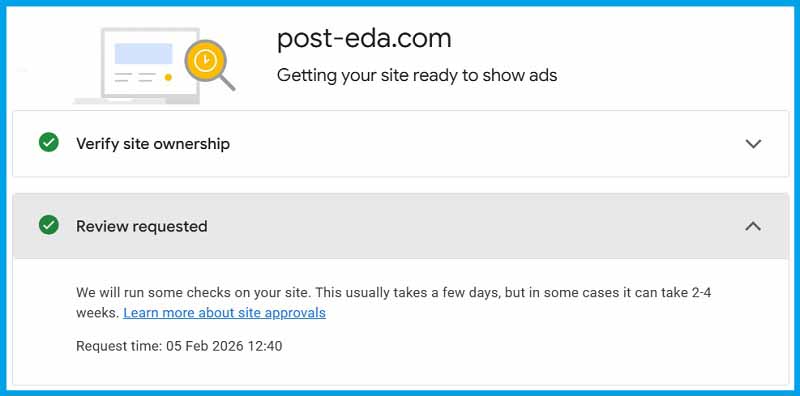
Пока сайт проверяется, на странице Sites появляется строка с веб-сайтом post-eda.com и сообщением, что сайт готовится к монетизации Getting ready, на странице Ads появляется стока с сайтом post-eda.com, с возможностью выбрать способ размещения рекламных блоков на страницах сайта. Я выбрал режим Auto ads, при котором AdSense автоматически показывайте рекламу на сайте во всех, с его точки зрения, наиболее подходящих местах.
Источники
– How to Move Your Website to Another Web Host (and Knowing When to Switch)
– The Best Way to Migrate a WordPress Website
– Восстановление файловой системы WordPress веб-сайта
– Создание резервной копии файловой системы WordPress веб-сайта при помощи cPanel
– Создание резервной копии (Backup) и восстановление (Restore) базы данных MySQL, с помощью инструмента phpMyAdmin
– Перенос домена на другую учетную запись GoDaddy
– Переход на более современную версию PHP 8.4.
– Настраиваем DNS домена WordPress веб-сайта на GoDaddy хостинге
– Устанавливаем WordPress вручную
– Как настроить WordPress: Полное руководство
– GoDaddy Primary domain Change